

Outlook, Apple Mail & Handy
Ein Postfach in einem externen Mail-Programm einrichten — Schritt für Schritt mit Bildern, mit den Daten aus dem Hub.
Du musst Deine Mails nicht im Hub lesen. Jedes Postfach lässt sich in Outlook, Apple Mail, Thunderbird oder auf dem Handy einrichten. Unten steht die Einrichtung Schritt für Schritt, mit Bild zu jedem Klick.
Die Zugangsdaten
Das sind die fünf Werte, die jedes Mail-Programm von Dir will:
| Feld | Wert |
|---|---|
| Posteingangsserver (IMAP) | <Dein-Login>.kasserver.com · Port 993 · SSL/TLS |
| Postausgangsserver (SMTP) | <Dein-Login>.kasserver.com · Port 465 · SSL/TLS |
| Benutzername | die vollständige E-Mail-Adresse |
| Passwort | das Passwort des Postfachs |
| Kontotyp | IMAP |
<Dein-Login> ersetzt Du durch den Login Deines Hosting-Pakets — er sieht aus wie w00… und ist bei jedem Kunden ein anderer. Aus w01a2b3c wird also der Server w01a2b3c.kasserver.com. Für Posteingang und Postausgang ist es derselbe Server, nur die Ports unterscheiden sich.
Genau diese Werte liest Du im Hub aus — fertig mit Deinem Login, jeder mit einem Kopieren-Knopf. Du musst nichts nachschlagen und nichts raten. Wie Du dorthin kommst, steht im nächsten Abschnitt Klick für Klick.
So kommst Du zu Deinen Zugangsdaten
Der Weg beginnt auf der Übersicht (Overview) — der Seite, die der Hub nach der Anmeldung zeigt — und endet im Fenster mit den fertigen Werten. Unterwegs schaltest Du am Postfach den Modus Externes Mailprogramm ein, damit Dein Programm verbunden bleibt.
Bevor Du anfängst
Die Zugangsdaten zeigt der Hub für ein Postfach, das Du einmal im Webmailer verbunden hast. Ist das noch nicht passiert, steht in Schritt 4 statt des Schalters der Satz „Postfach im Webmailer verbinden". Dann klickst Du in derselben Maske weiter unten unter Verwalten auf Webmail öffnen, bestätigst das Postfach und — falls der Hub danach nach dem Passwort fragt — wählst Bestehendes Passwort eintragen. Danach geht es bei Schritt 1 wieder los.
Wichtig: Läuft das Postfach schon in einem Mailprogramm, wähle beim Verbinden nicht „Bei All-Inkl neu setzen". Das vergibt ein neues Passwort, und Dein Programm kommt mit dem alten nicht mehr hinein.
Schritt 1 — Übersicht: „Postfächer öffnen"
Öffne die Übersicht — das oberste Symbol in der Seitenleiste links. Auf der Kachel Mail Postfächer klickst Du auf Postfächer öffnen.
Siehst Du keine Kachel „Mail Postfächer", nimm den Kurzweg über den Webmailer weiter unten.
Schritt 2 — Dein Postfach: „Verwalten"
Jetzt siehst Du alle Postfächer, nach Hosting-Paket gruppiert, mit einem Suchfeld darüber. In der Zeile Deines Postfachs klickst Du rechts auf Verwalten — nicht auf „Webmail".
Schritt 3 — die Zeile anklicken
Du bist im E-Mail-Bereich des Pakets, Dein Postfach ist farbig hervorgehoben. Klicke die Zeile an oder rechts darin auf Bearbeiten. Die Maske des Postfachs öffnet sich über den ganzen Bildschirm; oben steht seine Adresse.
Schritt 4 — der Abschnitt „Externes Mailprogramm"
Scrolle in der Maske nach unten bis zum Abschnitt Externes Mailprogramm. Er steht direkt unter „Passwort ändern". Darin siehst Du eine Zeile mit einem Schalter und daneben den Knopf Zugangsdaten.
Ist das Postfach einer anderen Person zugewiesen, steht dort stattdessen ein Hinweis — dann kann nur diese Person ihr Postfach an ein Mailprogramm übergeben.
Schritt 5 — den Schalter auf AN
Stelle den Schalter Externes Mailprogramm auf AN. Die Zeile sagt danach „Externes Mailprogramm aktiv".
Das bewirkt der Schalter:
- Der Hub setzt für dieses Postfach kein neues Passwort mehr bei ALL-INKL. Die Neuvergabe im Webmailer ist gesperrt — so bleibt das Passwort gültig, das Du gleich in Dein Programm einträgst, und niemand wird aus Versehen ausgesperrt.
- Der STRYKE-Webmailer lädt dieses Postfach nicht mehr. Du liest die Mails in Deinem Programm. Öffnest Du das Postfach trotzdem im Hub, zeigt er statt der Mails die Karte „Externes Mailprogramm aktiv" mit dem Knopf Zugangsdaten anzeigen.
Zwei Wege ändern das Passwort trotzdem — weil Du sie selbst auslöst: das Feld Passwort ändern in dieser Maske und Postfach übertragen (die neue Person setzt ihr eigenes Passwort, der bisherige Zugang wird sofort getrennt). Nach beidem trägst Du das neue Passwort in jedem Programm ein, sonst holt es keine Mails mehr ab.
Willst Du das Postfach weiter auch im Hub lesen, lass den Schalter auf AUS — Schritt 6 funktioniert genauso. Dann gilt: im Webmailer beim Passwort nie „Bei All-Inkl neu setzen" wählen.
Schritt 6 — „Zugangsdaten"
Klicke neben dem Schalter auf Zugangsdaten. Es öffnet sich das Fenster Externes Mailprogramm verbinden, unter dem Titel steht die Adresse Deines Postfachs.
Schritt 7 — Dein Programm wählen
Oben im Fenster wählst Du Dein Programm: Apple Mail, Thunderbird, Android oder Outlook. Darunter erscheint ein kurzer Hinweis, wo Du in genau diesem Programm die manuelle Einrichtung findest.
Schritt 8 — die Werte kopieren
Darunter stehen alle Werte, jeder mit einem Kopieren-Knopf:
- Posteingang (IMAP) — der Servername mit Deinem Login
- IMAP-Port und Verschlüsselung
- Postausgang (SMTP) — derselbe Servername
- SMTP-Port und Verschlüsselung
- Benutzername — die vollständige Mailadresse
Schritt 9 — das Passwort einblenden
In der letzten Zeile, Passwort, klickst Du auf Anzeigen. Tippe die vollständige Mailadresse ein — sie steht grau als Vorlage im Feld — und klicke auf Passwort anzeigen. Der Knopf wird erst klickbar, wenn die Adresse genau stimmt. Danach steht das Passwort da, ebenfalls mit Kopieren-Knopf.
Damit hast Du alle Werte. Weiter geht es unten bei Deinem Programm.
Kurzweg über den Webmailer
Derselbe Schalter und derselbe Knopf stehen auch in den Einstellungen des Webmailers:
- Klicke in der Seitenleiste links auf das Brief-Symbol Postfach.
- Wähle rechts oben im Postfach-Umschalter Dein Postfach aus. Nicht auf „Alle" stehen lassen — dann öffnen sich die Einstellungen des ersten Postfachs der Liste, und Du bekommst die Zugangsdaten eines anderen.
- Klicke links unten, unter den Ordnern, auf Einstellungen. Ist die Ordnerleiste eingeklappt, ist es nur ein Zahnrad.
- Wechsle in den Reiter IMAP/SMTP.
- Dort stehen der Schalter Externes Mailprogramm und der Knopf Zugangsdaten — weiter wie oben bei Schritt 5.
Fehlt „Einstellungen" ganz, ist noch kein Postfach im Webmailer verbunden — siehe Bevor Du anfängst.
IMAP oder POP3?
Nimm IMAP. Damit bleiben die Nachrichten auf dem Server, und alle Geräte sehen denselben Stand: Was Du am Rechner löschst, ist auch auf dem Handy weg.
POP3 lädt die Nachrichten herunter und entfernt sie üblicherweise vom Server. Das war früher sinnvoll und ist heute fast immer die falsche Wahl — besonders, wenn Du mehr als ein Gerät benutzt.
Outlook 2019, 2021 und 365
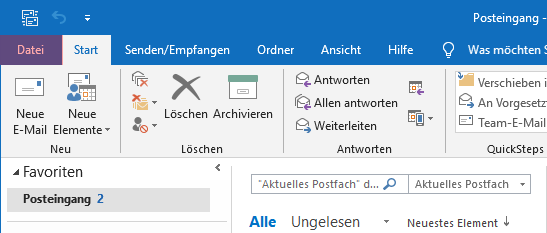
Schritt 1 — Datei
Klicke im Menü auf Datei.
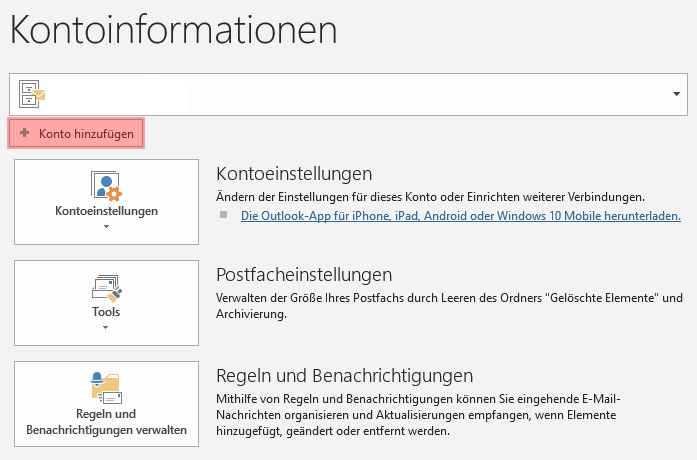
Schritt 2 — Konto hinzufügen
Klicke jetzt auf die Schaltfläche Konto hinzufügen.
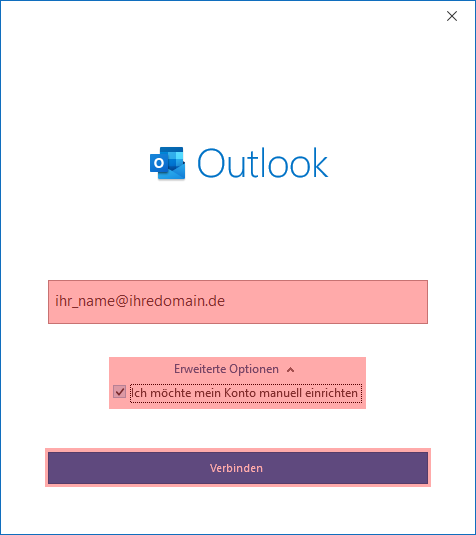
Schritt 3 — manuell einrichten
Trage Deine E-Mail-Adresse ein — die, die Du zuvor im Hub als Postfach angelegt hast. Klicke anschließend auf Erweiterte Optionen, danach erscheint ein Optionsfeld Ich möchte mein Konto manuell einrichten. Aktiviere dieses und klicke auf Verbinden.
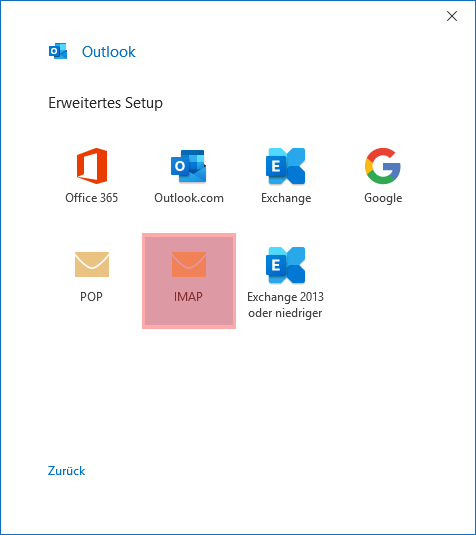
Schritt 4 — Kontotyp IMAP
Wähle als Kontotyp IMAP aus.
Schritt 5 — Server und Ports
Unter Eingehende E-Mail Server und Ausgehende E-Mail Server trägst Du <Dein-Login>.kasserver.com ein. Als Verschlüsselungsmethode wählst Du SSL/TLS aus. Passe dabei auch die Ports an: trage als Port bei Eingehende E-Mail Server die 993 und bei Ausgehende E-Mail Server die 465 ein. Klicke danach auf Weiter.
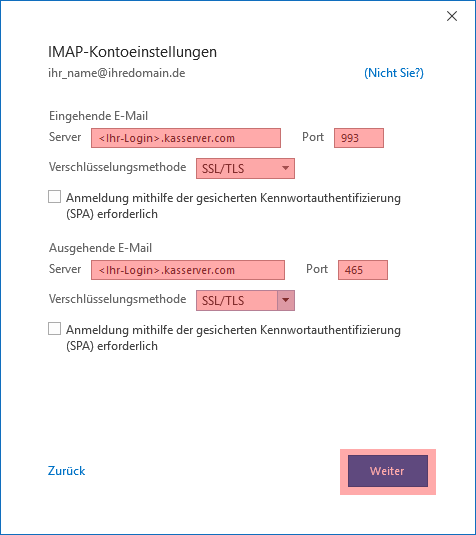
Wichtig! Ersetze
<Dein-Login>durch den Login Deines Hosting-Pakets, z. B.w00…— ausw01a2b3cwirdw01a2b3c.kasserver.com. Den fertigen Servernamen mit Deinem Login kopierst Du im Hub aus dem Fenster Externes Mailprogramm verbinden — der Weg dorthin steht oben unter So kommst Du zu Deinen Zugangsdaten. Für Ein- und Ausgang ist es derselbe Server.
Schritt 6 — Kennwort
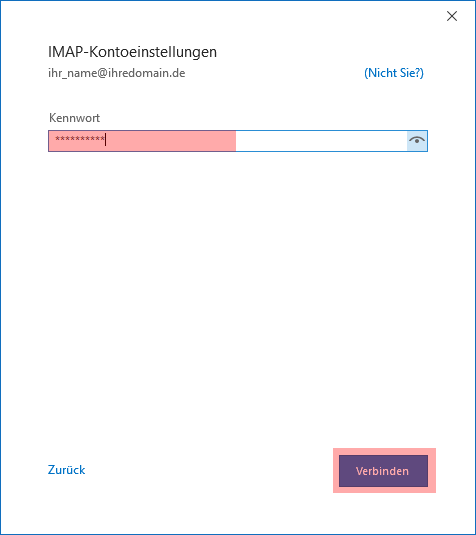
Als Kennwort trägst Du das Passwort des Postfachs ein. Im Hub blendest Du es im selben Fenster ein — Schritt 9 oben: Anzeigen, Mailadresse tippen, Passwort anzeigen. Als Benutzername steht die vollständige E-Mail-Adresse drin. Wenn Du auf Verbinden klickst, schließt Du die Einrichtung ab.
Schritt 7 — Datei
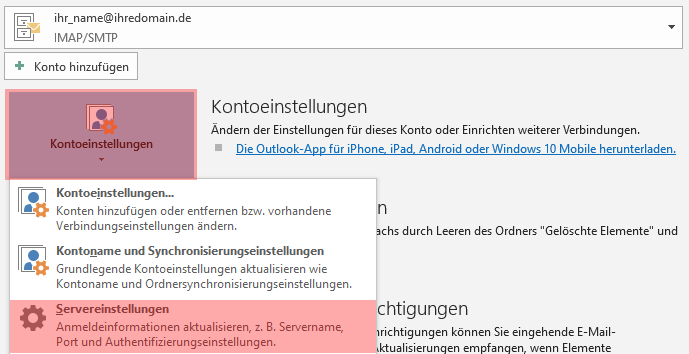
Wenn Du im Nachhinein Änderungen an den Kontoeinstellungen vornehmen möchtest, klicke auf Datei.
Schritt 8 — Servereinstellungen
Jetzt gehst Du auf Kontoeinstellungen und dann Servereinstellungen. Dort stehen Benutzername, Passwort, beide Servernamen, die Ports 993 und 465 und die Verschlüsselung — also genau die Werte aus dem Fenster Externes Mailprogramm verbinden im Hub.
iPhone & iPad: Senden aktivieren
Wenn Mails ankommen, aber nichts rausgeht, fehlt am Postausgangsserver fast immer die Anmeldung. iOS legt sie beim Einrichten gern als „optional" an — sie ist es nicht. So schaltest Du sie ein:
Schritt 1 — Einstellungen
Tippe auf dem Hauptbildschirm Deines iPhones bzw. iPads auf das Icon Einstellungen.
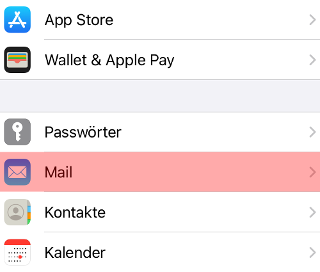
Schritt 2 — Mail
Wähle Mail aus.
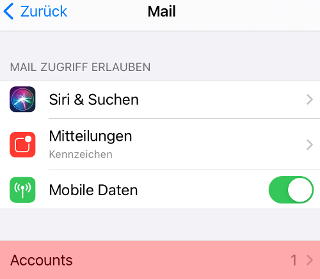
Schritt 3 — Accounts
Tippe auf Accounts.
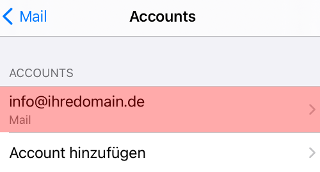
Schritt 4 — Account wählen
Wähle jetzt den betreffenden Account aus.
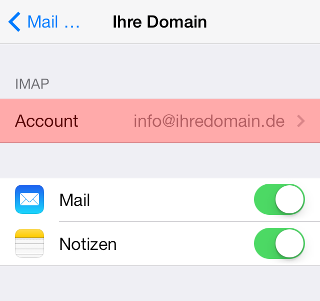
Schritt 5 — Account antippen
Tippe nochmal den Account an.
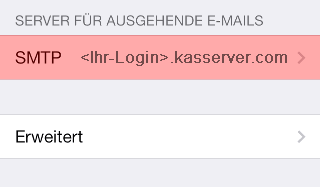
Schritt 6 — Server für ausgehende E-Mails
Wähle den Server für ausgehende E-Mails aus.
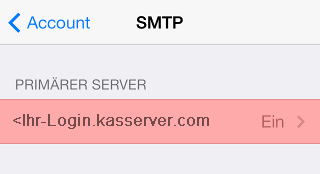
Schritt 7 — primärer Server
Tippe jetzt auf den primären Server.
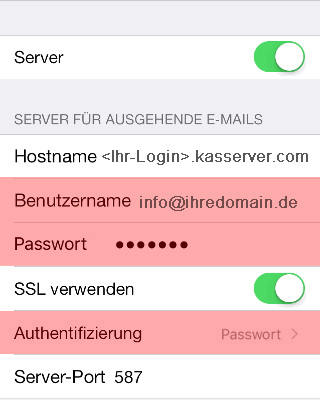
Schritt 8 — Authentifizierung
Hier müssen der Benutzername und das Passwort hinterlegt sein, genauso wie beim Server für eintreffende E-Mails. Die Angaben sind NICHT optional. Aktiviere bei der Authentifizierung die Option Passwort.
Andere Programme
Die Werte sind überall dieselben — Server <Dein-Login>.kasserver.com für Ein- und Ausgang, IMAP 993, SMTP 465, SSL/TLS, als Benutzername die vollständige E-Mail-Adresse. Nur der Weg zur manuellen Einrichtung unterscheidet sich. Denselben Hinweis zeigt Dir auch der Hub, wenn Du im Fenster Externes Mailprogramm verbinden oben das Programm umschaltest.
- Apple Mail — Mail → Einstellungen → Accounts → „+" → „Anderes Mail-Konto". Als Kontotyp IMAP wählen und die Server-Daten eintragen (SSL aktiv).
- Thunderbird — Konten-Einstellungen → Konto-Aktionen → „E-Mail-Konto hinzufügen" → „Manuell konfigurieren". IMAP, Verbindungssicherheit SSL/TLS, Authentifizierung „Passwort, normal".
- Android — Mail-/Gmail-App → Konto hinzufügen → „Andere" bzw. „Persönlich (IMAP)". Server, Ports und SSL/TLS manuell eintragen.
Automatische Assistenten für große Anbieter funktionieren mit eigenen Domains nicht — deshalb überall der manuelle Weg.
Wenn es nicht klappt
| Symptom | Häufigste Ursache |
|---|---|
| Anmeldung wird abgelehnt | Benutzername ist nicht die volle Adresse, oder Tippfehler im Passwort |
| Empfang geht, Senden nicht | Am Postausgangsserver fehlt die Anmeldung — auf dem iPhone die acht Schritte oben, in Outlook das Häkchen „Server erfordert Authentifizierung" |
| Zertifikatswarnung | Der Servername stimmt nicht exakt mit dem im Hub angegebenen überein |
| Nichts kommt an | Postfach ist voll, oder der MX-Eintrag zeigt woanders hin |
Bleibt es dabei: Support & Tickets. Schreib dazu, welches Programm, welches Gerät und welche Fehlermeldung genau — dann geht es schneller.
Passwort geändert?
Wenn Du das Postfach-Passwort im Hub änderst, holen alle eingerichteten Programme keine Mails mehr ab, bis Du dort das neue Passwort einträgst. Ein häufiges Rätsel mit einfacher Lösung.
Frage offen geblieben? Support kontaktieren