

WordPress
Inhalte pflegen
Beiträge und Seiten schreiben, Medien hochladen, Kategorien ordnen und Kommentare moderieren.
Texte, Bilder und Kommentare pflegst Du direkt im Hub — ohne Dich in jede Website einzeln einzuloggen.
Beiträge und Seiten
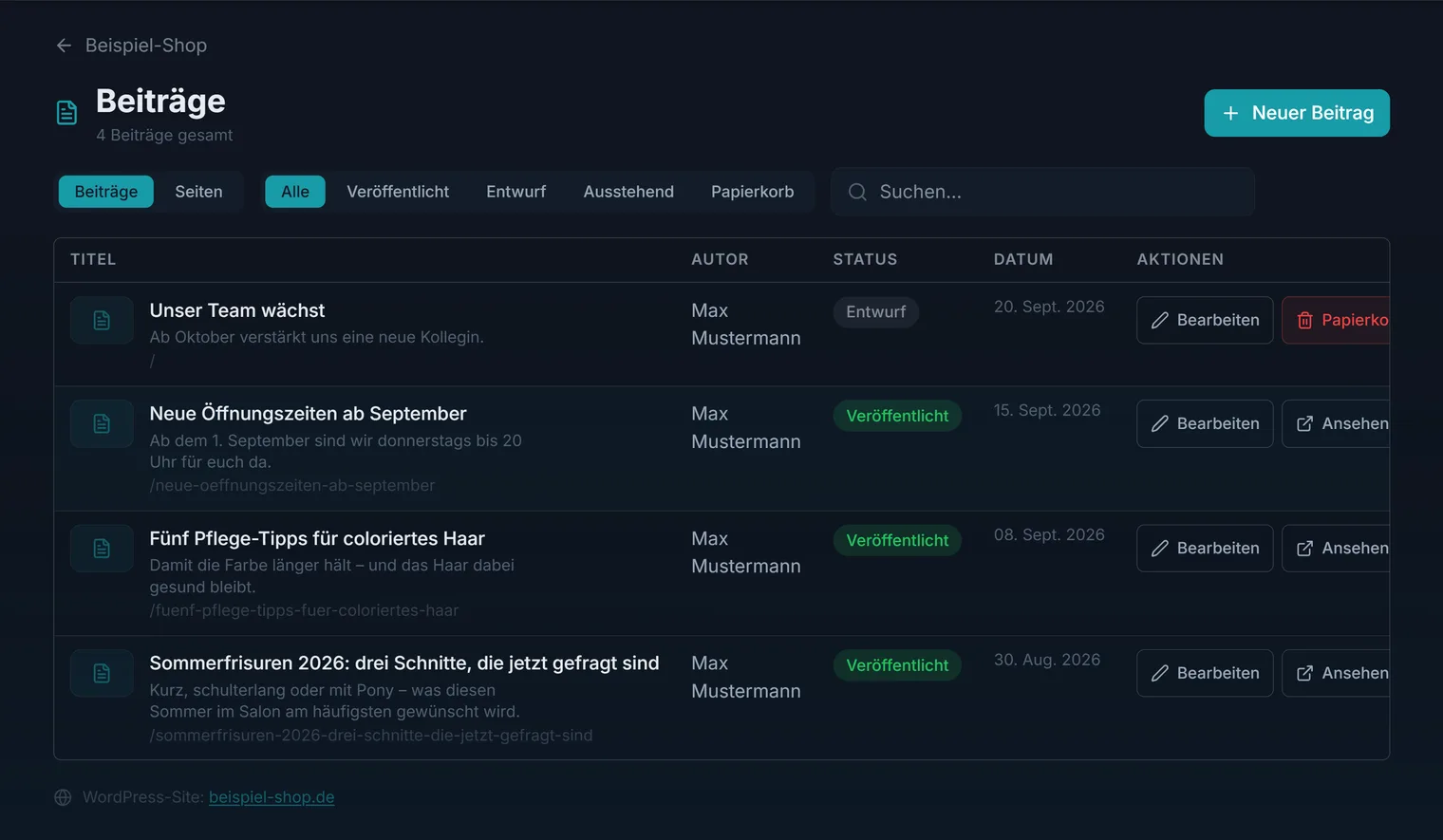
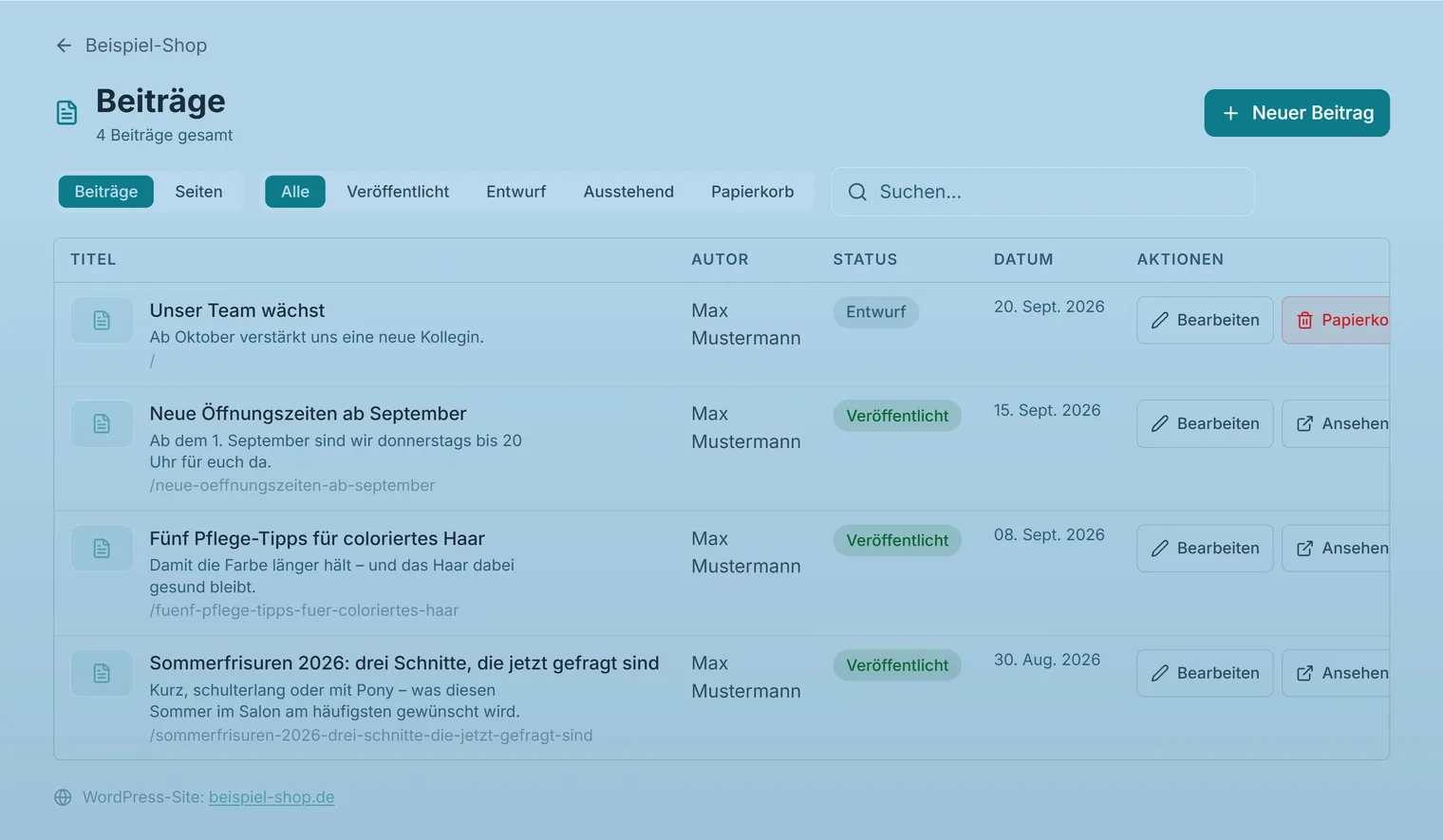
Im Seiten-Cockpit findest Du alle Beiträge und Seiten der Website — oben schaltest Du zwischen beiden um. Ein Beitrag öffnet sich im Blog-Editor des Hubs, eine Seite im schlanken Seiten-Editor.
Der Blog-Editor
Ein Beitrag entsteht in einer Vollbild-Maske: links Titel und Text, rechts zwei Reiter — Beitrag (Status, Veröffentlichung planen, Auszug, Kategorien und Schlagwörter) und SEO (Fokus-Suchbegriff, Beschreibung für Suchergebnisse, Titelbild mit Alt-Text). Am Handy liegen dieselben Bereiche als drei Reiter über der Fläche: Schreiben · Beitrag · SEO.
- Schreiben — Überschriften, Absätze, Listen, Links und Bilder im Block-Editor, ohne Dich in der Website anzumelden.
- Planen — trägst Du einen Zeitpunkt in der Zukunft ein, heißt der Knopf „Planen", und der Beitrag geht zu diesem Zeitpunkt von selbst online. Ohne Datum stellt „Veröffentlichen" ihn sofort online.
- Für Google — die Vorschau zeigt, wie der Beitrag im Suchergebnis aussieht, während Du tippst. Darunter stehen Hinweise: Steht der Suchbegriff im Titel? Hat die Beschreibung eine gute Länge? Hat das Titelbild einen Alt-Text?
- Nichts geht verloren — jede Änderung bleibt in Deinem Browser, ein Entwurf mit Titel wird außerdem nach ein paar Sekunden an die Website gespeichert. Ein veröffentlichter Beitrag ändert sich erst, wenn Du auf „Aktualisieren" drückst.
Einen veröffentlichten Beitrag nimmst Du mit „Zurück in Entwurf" wieder von der Website. Gelöscht wird in der Beitragsliste, nicht im Editor.
Seiten
Seiten öffnen sich im schlanken Seiten-Editor: Überschriften, Absätze, Listen, Links, Bilder. Für aufwendig gestaltete Layouts wechselst Du in den Seiten-Baukasten der Website — der Hub verlinkt Dich mit einem Klick dorthin.
Der Hub ist für das gedacht, was oft passiert: schreiben, korrigieren, veröffentlichen. Gestaltet wird selten — dafür lohnt der Wechsel.
Kategorien
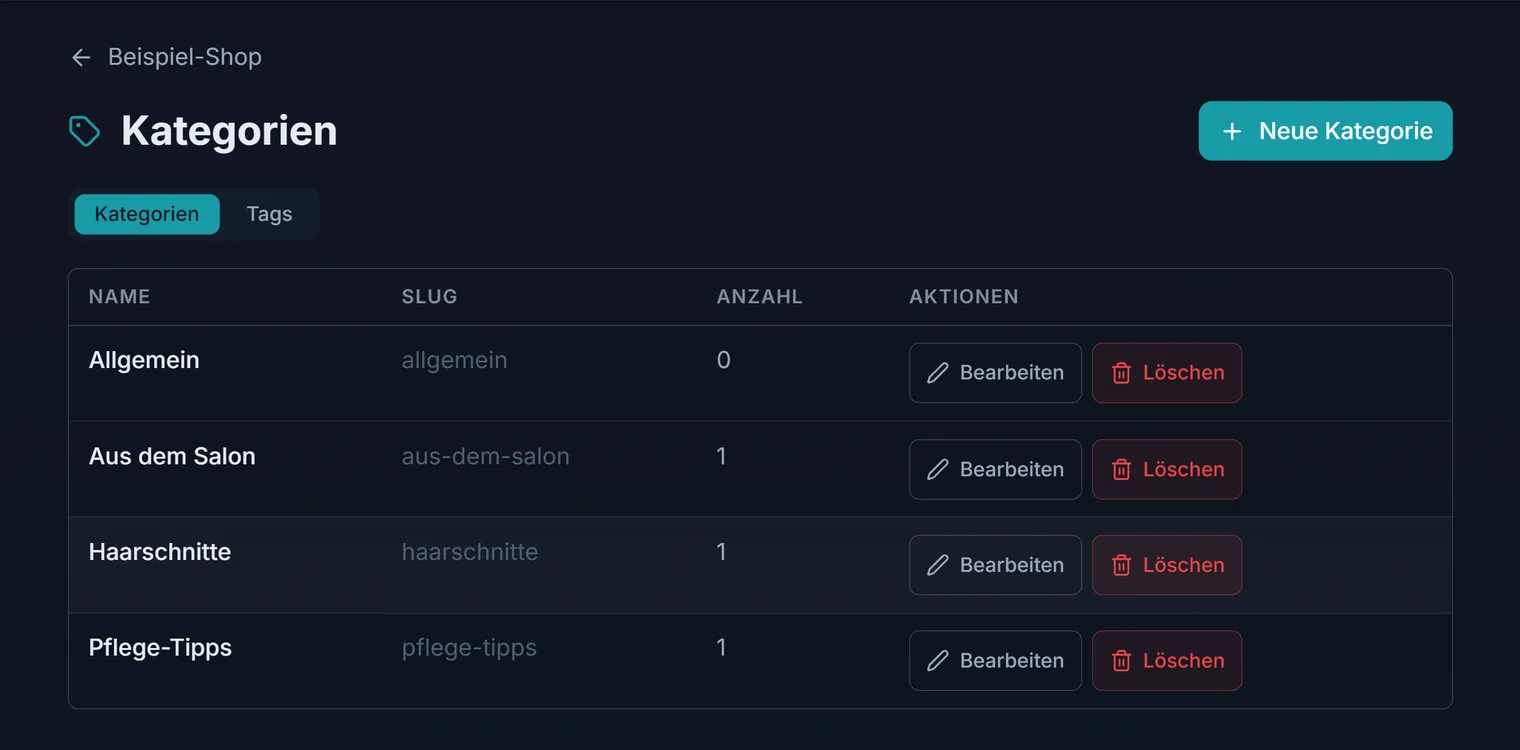
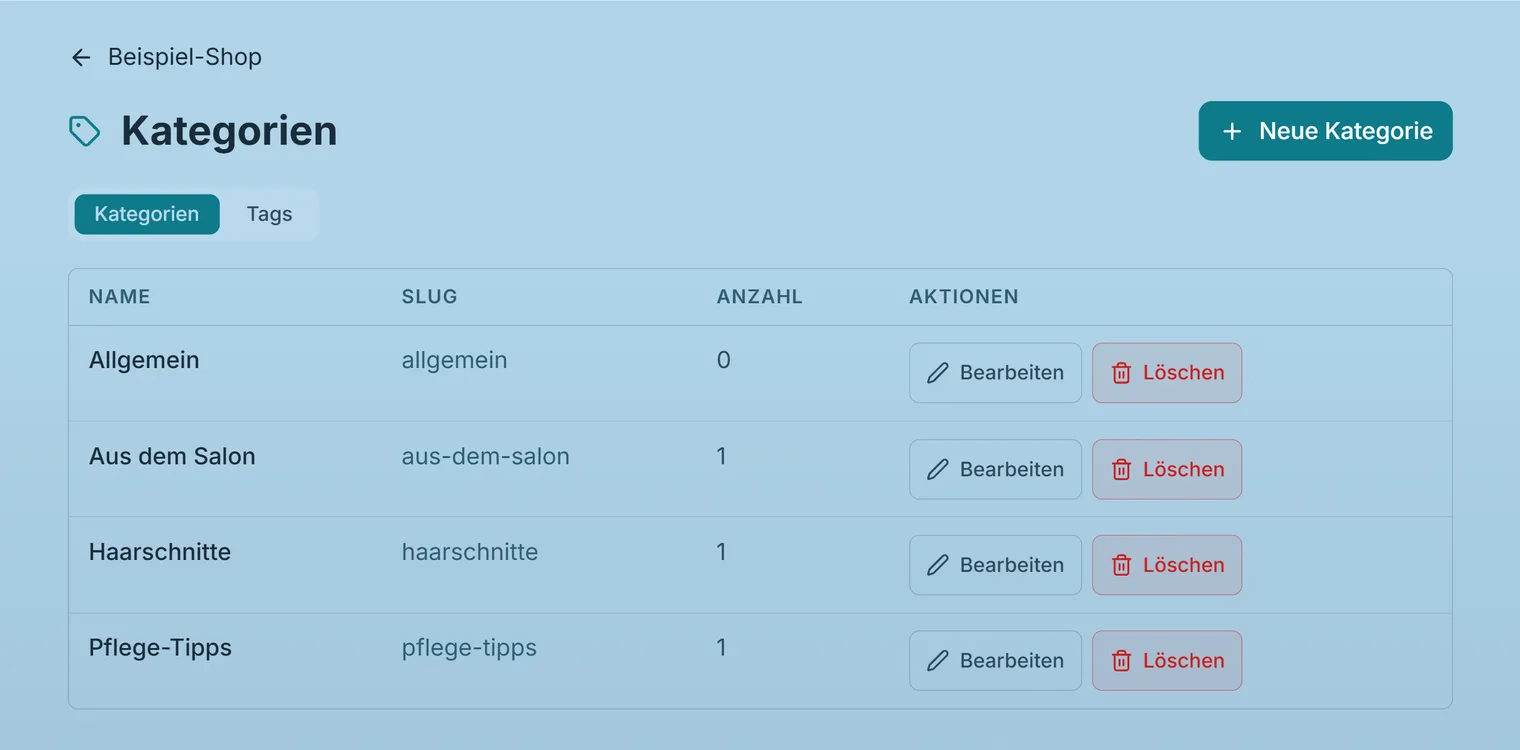
Kategorien ordnest Du direkt im Hub: anlegen, umbenennen, Beiträgen zuweisen. So bleibt die Struktur der Website sauber, auch wenn mehrere Personen schreiben.
Medien
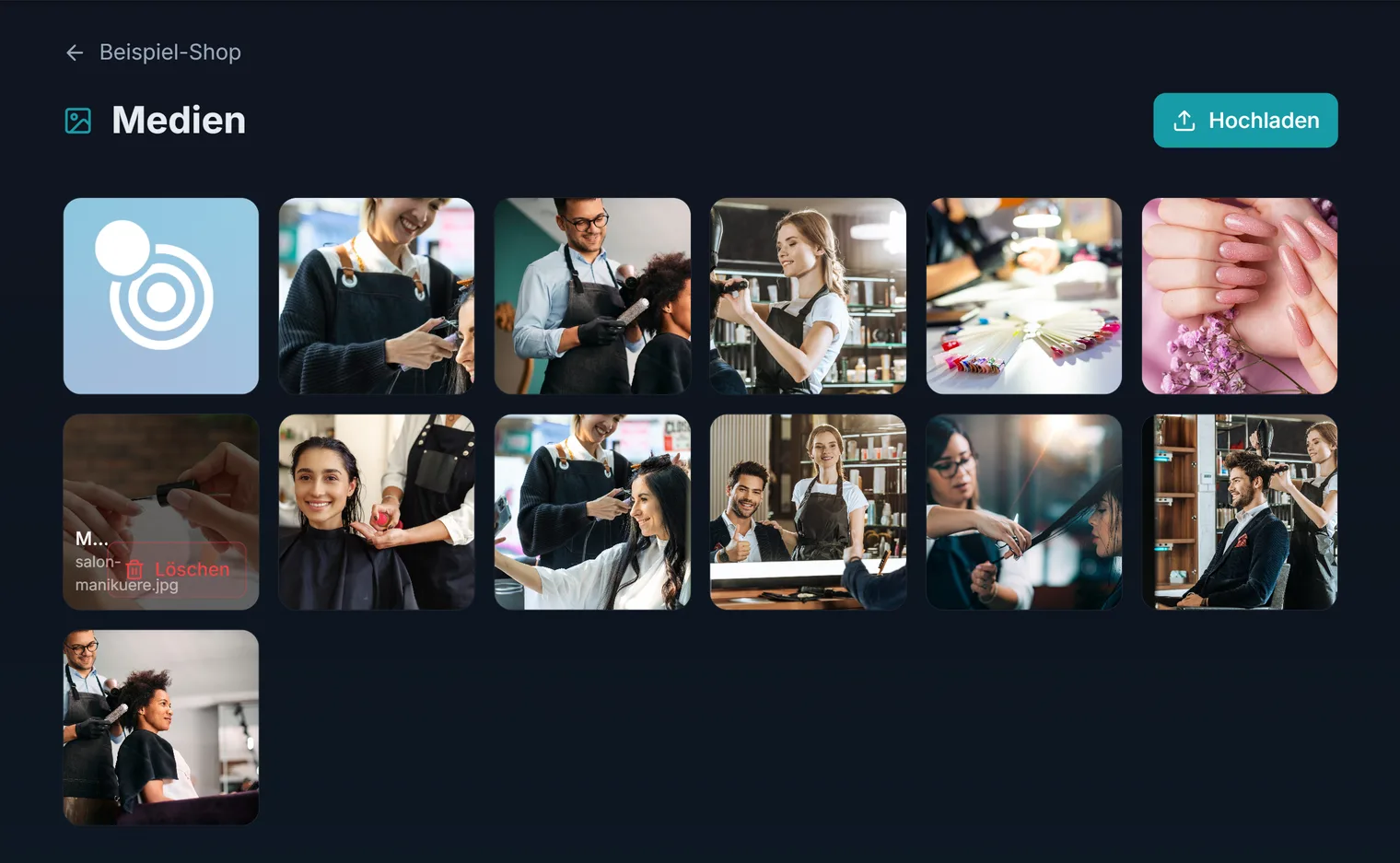
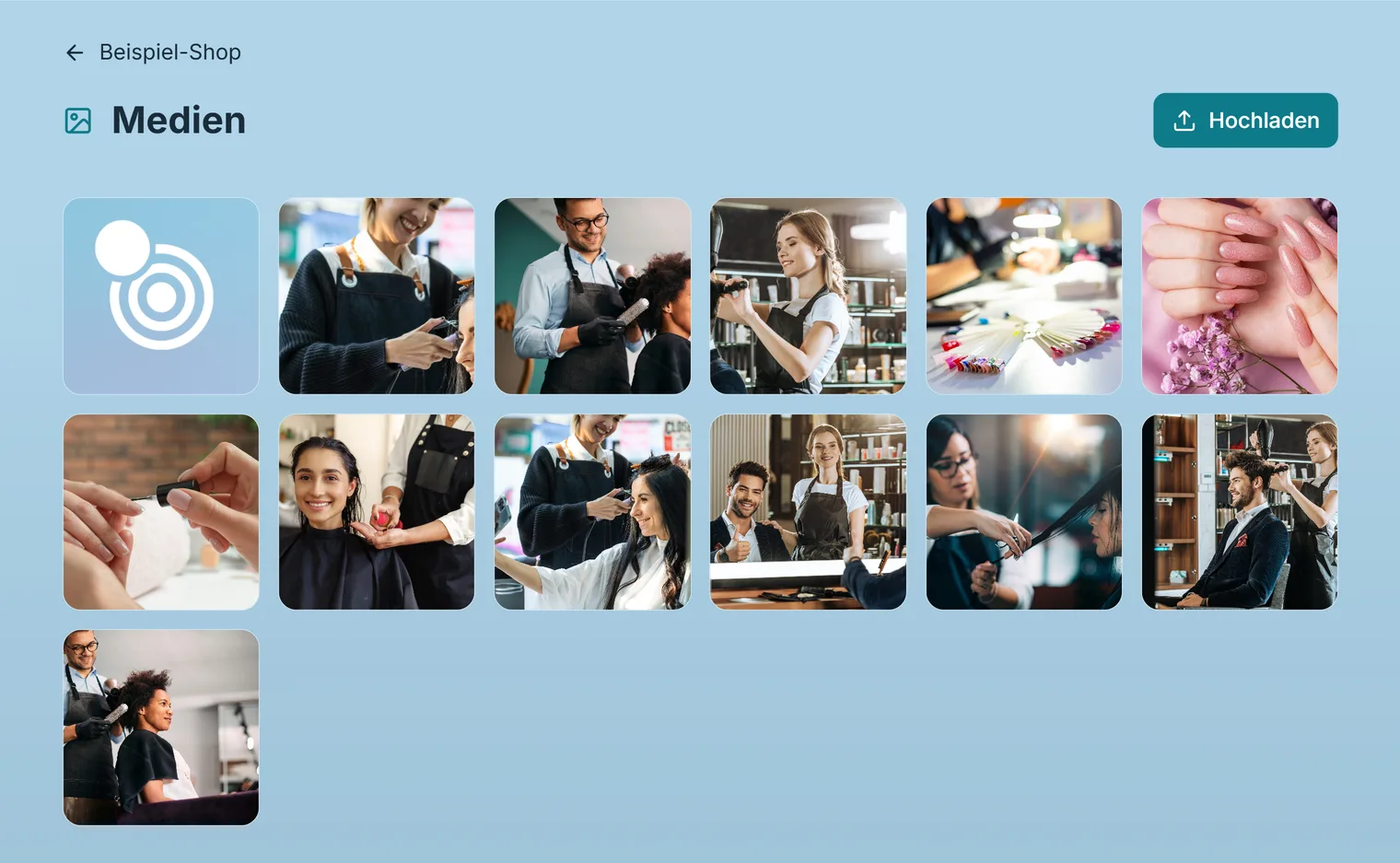
Die Mediathek zeigt alle Bilder und Dateien der Website. Du kannst hochladen, ansehen und aufräumen.
Zwei Hinweise aus der Praxis:
- Bilder vor dem Hochladen verkleinern. Ein Foto direkt aus der Kamera ist um ein Vielfaches größer als nötig und bremst die Seite.
- Medien belegen Webspace. Wenn der Speicher knapp wird, ist die Mediathek fast immer der Grund — siehe Statistik, Traffic & Speicher.
Kommentare
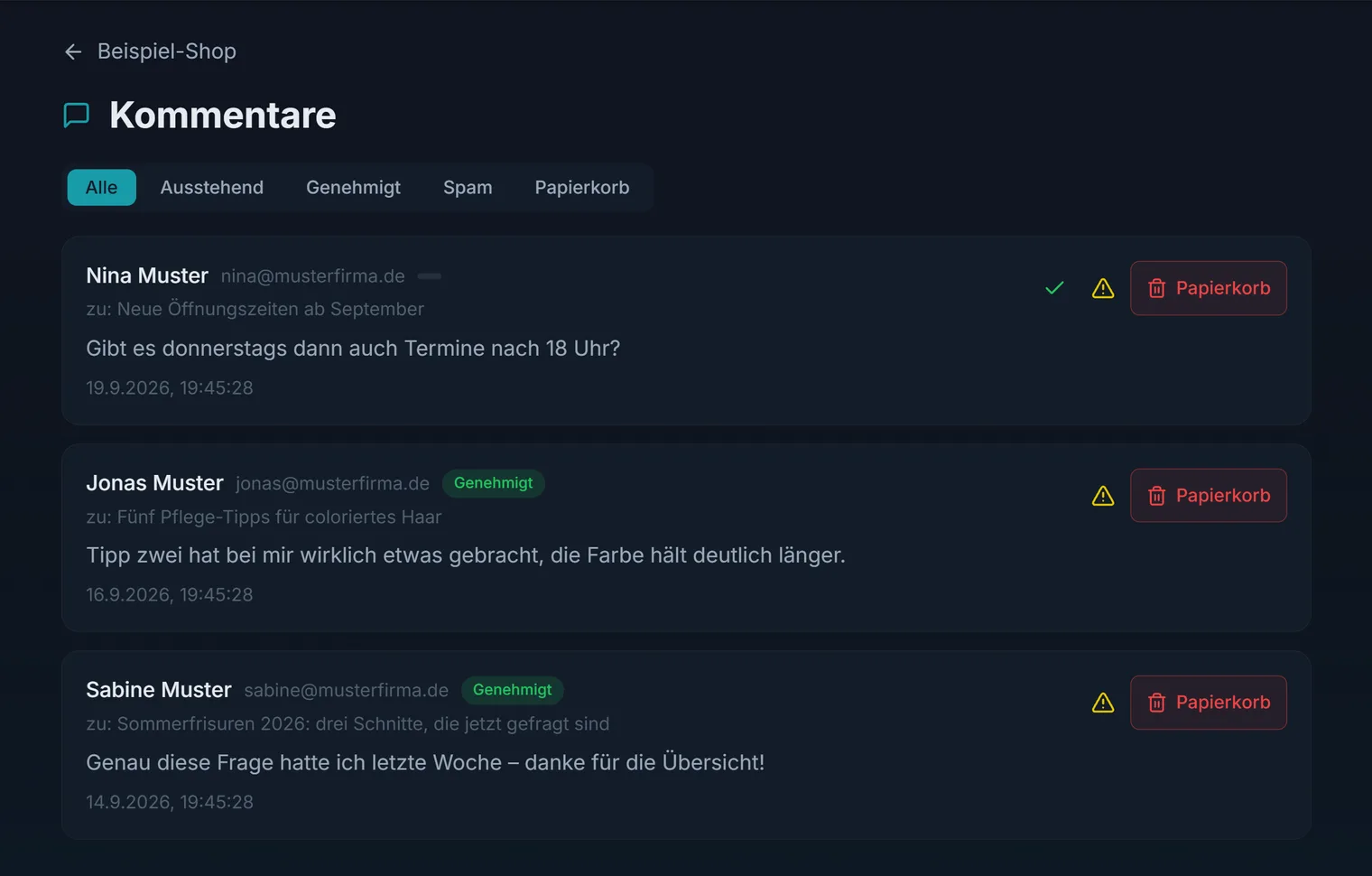
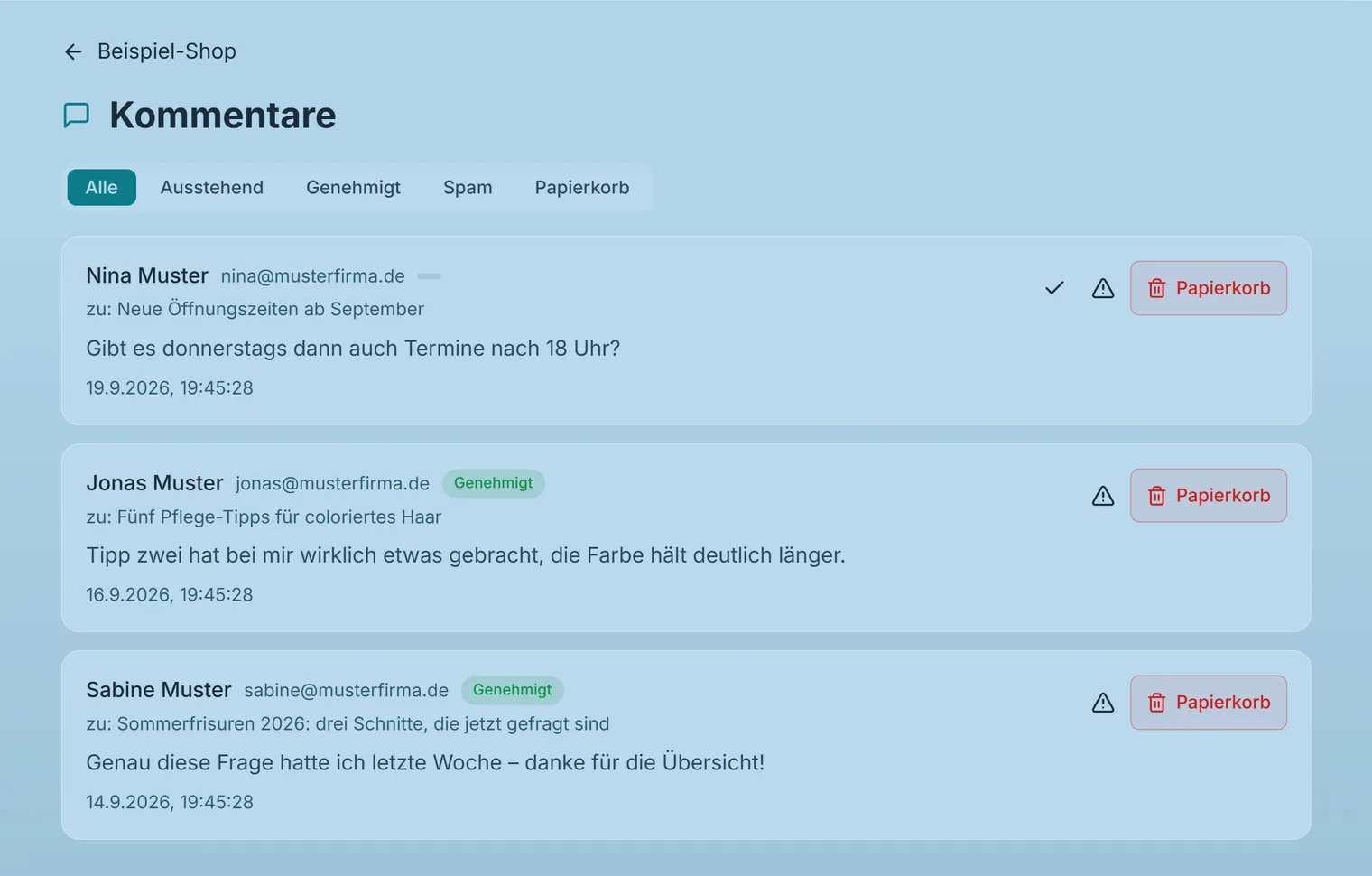
Eingehende Kommentare kannst Du im Hub freigeben, beantworten, als Spam markieren oder löschen. Wenn Du gar keine Kommentare möchtest, schaltest Du sie in den WordPress-Einstellungen der Website ab.
Benutzer der Website
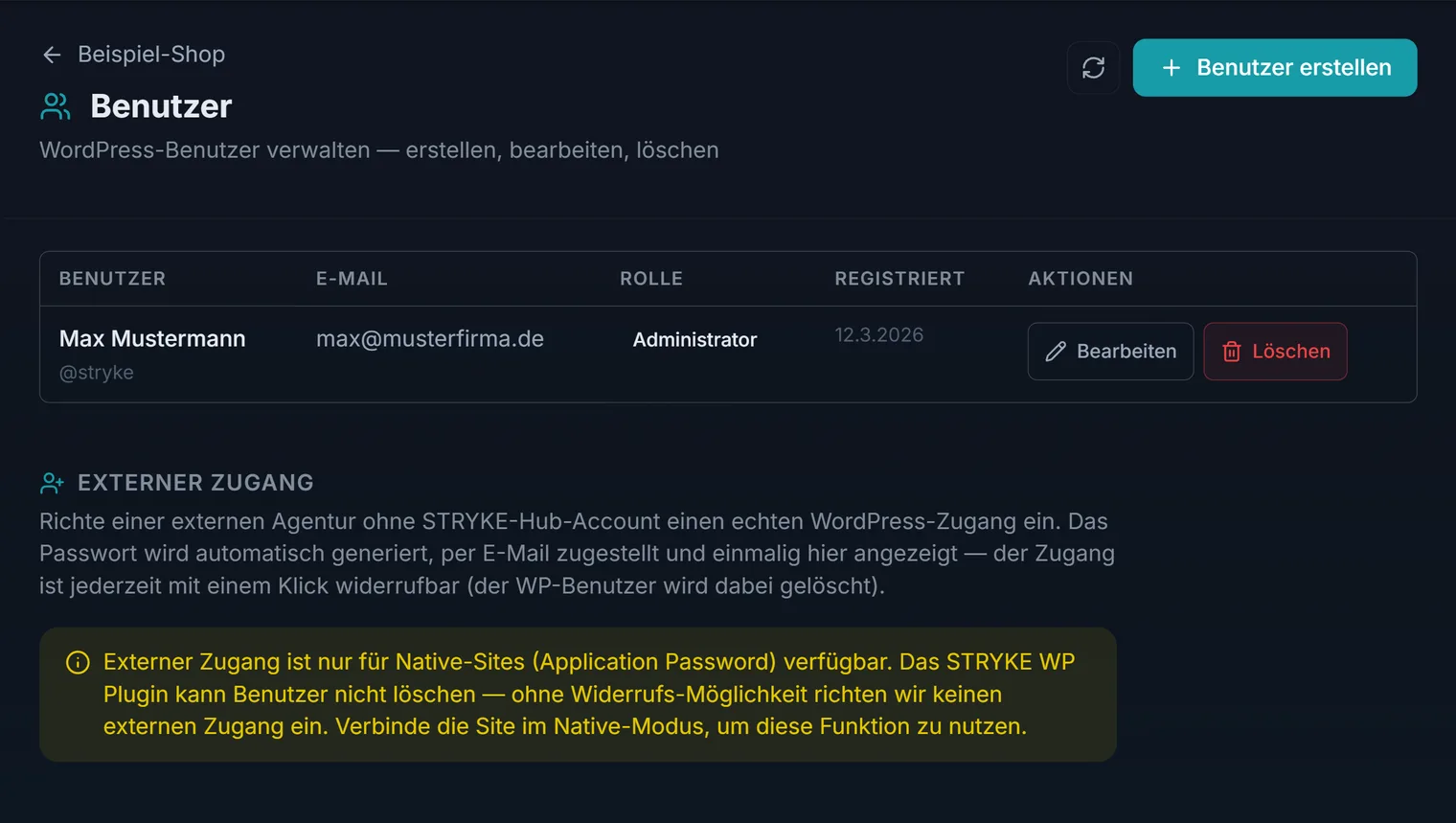
Die Benutzer einer WordPress-Seite verwaltest Du ebenfalls im Hub: anlegen, Rolle ändern, entfernen.
Wichtig zu unterscheiden:
- WordPress-Benutzer sind Konten in der Website — sie können dort schreiben oder gestalten.
- Hub-Team-Mitglieder sind Konten bei uns — sie sehen Projekte im Dashboard.
Das sind zwei verschiedene Dinge. Wer im Hub mitarbeiten soll, gehört unter Team & Rollen.
Frage offen geblieben? Support kontaktieren